Det meste af mit arbejde med AI foregår i Claude Code. Jeg skriver opgaverne til Claude i terminalen på min Mac Studio, og så klarer den resten med kode og værktøjer.
Men en hel del ting kan kun gøres i en rigtig browser.
Det er alt det, hvor man skal være logget ind, eller hvor nogen skal se, hvad der rent faktisk står på skærmen:
- konsoller og værktøjer uden API
- YouTube Studio
- priser, der først dukker op, når siden er færdig med at indlæse
- skærmbilleder af, hvad en side eller en AI rent faktisk viste
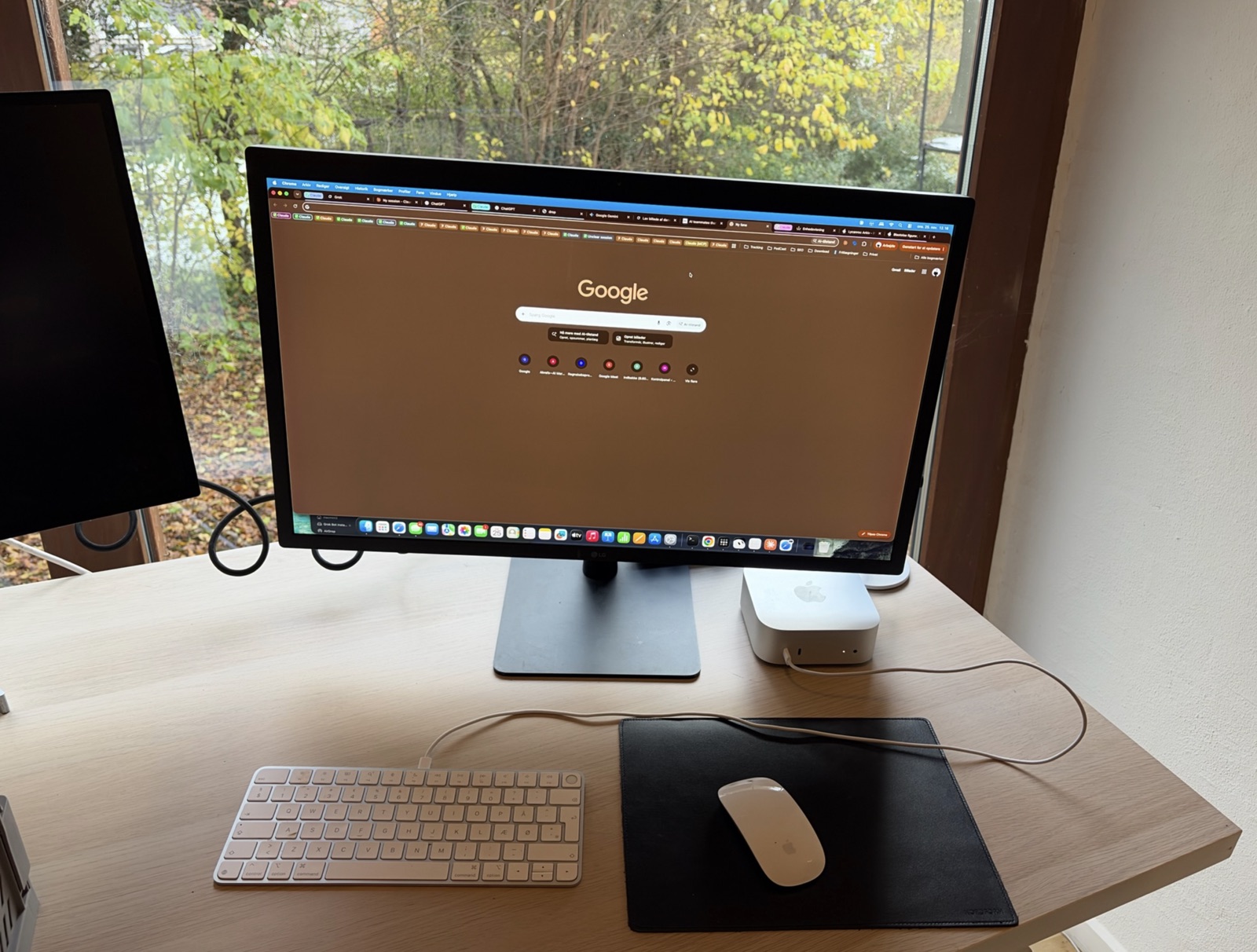
Så den 21. september 2026 gav jeg Claude sin egen computer, en Mac mini, der står ved siden af og kun bruges til det her. Hjernen og alle opgaverne bor stadig på Mac Studioen, mens Mac minien er Claudes hænder og øjne.
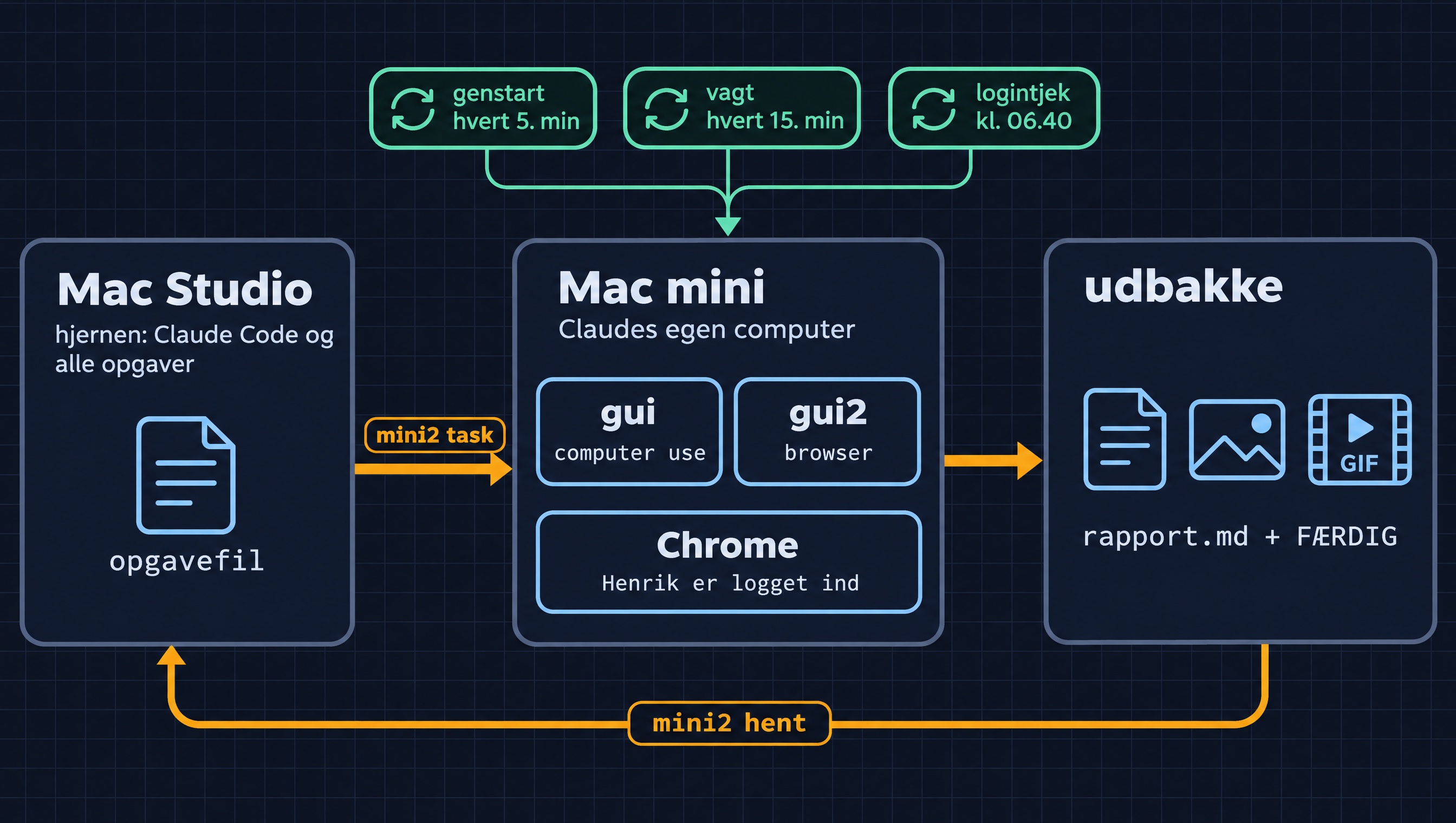
Claude i terminalen kan læse en sides kode, men den ser ikke siden, som du og jeg ser den. Det gør Mac minien, og derfor kontrollerer den også terminalens arbejde, før noget bliver meldt færdigt.
Kort forklaring af de dele, der indgår
- Mac Studio: min hovedmaskine, hvor Claude Code og alle mine opgaver kører.
- Mac mini: Claudes egen computer, med Chrome og to Claude-sessioner, der kører hele tiden.
- Claude in Chrome: en udvidelse til Chrome, der lader Claude åbne sider, læse dem, klikke og udfylde felter.
- Computer use: Claude tager billeder af hele skærmen og styrer mus og tastatur, så den også kan bruge almindelige programmer.
- gui og gui2: de to sessioner på Mac minien. gui bruges til computer use, gui2 til ren browserarbejde.
- Opgavefil: en kort tekstfil med opgaven, som Mac Studioen sender over.
- Udbakke: mappen på Mac minien, hvor rapporten, skærmbillederne og optagelserne lander.
Hvorfor en hel computer?
Forleden prøvede jeg at forklare en ven, hvorfor Claude har sin egen Mac mini. Han forstod først ikke det smarte i det, for han mente, at man bare kunne bruge Claude in Chrome på den computer, man selv arbejder på. Og det kan man også, hvis man kører én opgave ad gangen og sidder ved siden af.
Men jeg arbejder med mange opgaver parallelt, og så giver det mening, at Claude har sin egen computer med sine egne browsere. Herudover er der fire ting, der gør forskellen for mig:
- Parallelt arbejde: mens jeg skriver på én ting, kan Claude tjekke en side og rette felter i YouTube Studio på en anden maskine, uden at nogen af os venter på den anden.
- Sine egne browsere og sit eget login: Claude arbejder i Chrome på Mac minien, hvor jeg kun har logget ind på det, den skal bruge, og ikke i min egen browser med alt det andet, jeg har åbent.
- Den stjæler ikke min skærm: når Claude skal styre mus og tastatur, er det Mac miniens mus og tastatur, ikke mine.
- Den kører hele døgnet: Mac minien står tændt, også når jeg lukker min egen computer eller går hjem.
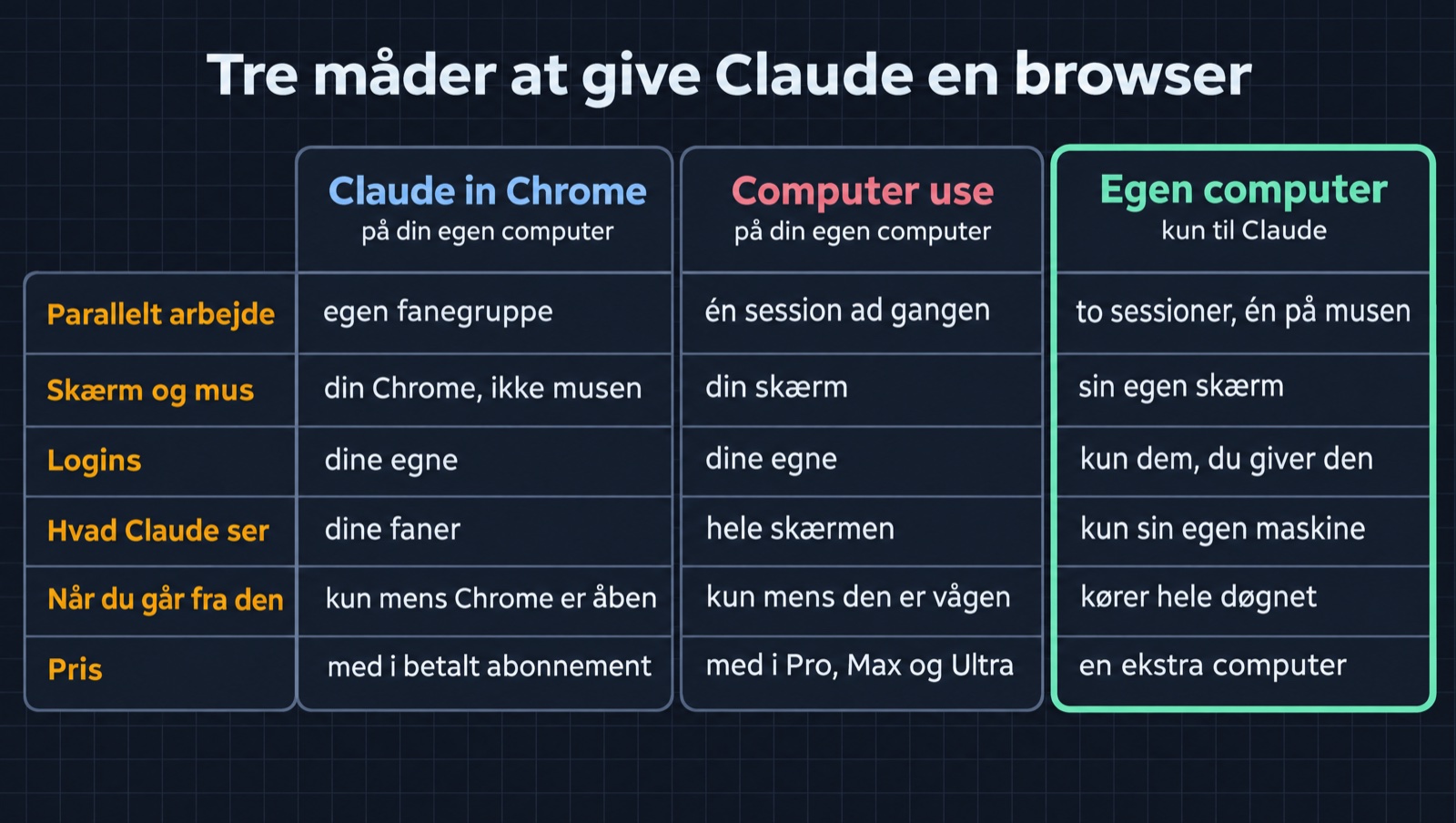
Tre måder at give Claude en browser eller skærm
Der findes i dag tre måder at give Claude adgang til en browser eller en skærm, og de lyder ens, men de er ret forskellige i praksis.
1. Claude in Chrome på din egen computer
Claude in Chrome er Anthropics udvidelse til Chrome, der kan læse sider, klikke, skrive og udfylde formularer i den browser, du selv er logget ind i. Den er med i alle betalte abonnementer og lægger sine faner i sin egen fanegruppe, så du kan se, hvilke faner der er Claudes, og bruge resten af browseren imens. Den arbejder videre, når du skifter fane, så længe Chrome er åben.
Udvidelsen spørger altid, før den downloader filer, indtaster følsomme oplysninger eller giver tilladelser, og den må slet ikke købe noget, oprette konti eller håndtere kortoplysninger. Til gengæld arbejder den i din egen browser med alle dine egne logins.
2. Computer use på din egen computer
Det, mange kalder "Claude på min computer", hedder hos Anthropic computer use, og i Claude-appen på Mac og Windows slår man det til under "Lad Claude bruge din computer". Her tager Claude skærmbilleder og styrer mus og tastatur, så den også kan bruge almindelige programmer og ikke kun browseren. Det findes til Pro, Max og Ultra.
På macOS 15 og nyere kan den arbejde i vinduer i baggrunden uden at tage din mus og dit tastatur, men computeren skal være vågen, og appen skal være åben. Claude spørger før hvert program, og browsere må den kun kigge i, ikke klikke i. Anthropic skriver selv, at der ikke er nogen sandkasse mellem Claude og dine programmer, og at Claude kan se alt, hvad der er på skærmen i de programmer, du godkender. I Claude Code kan kun én session ad gangen bruge computeren.
3. En computer kun til Claude
Det er det, jeg har gjort. Mac minien bruger de samme to værktøjer, Claude in Chrome og computer use, men på en maskine, hvor Claude er alene. Skærmbillederne viser kun Mac miniens skærm, browseren har kun de logins, jeg har givet den, og min egen computer bliver ikke rørt. Begrænsningen med én session på musen gælder stadig, så derfor har den to sessioner, hvor kun den ene bruger computer use. Prisen er en ekstra computer, der står tændt, oven i det Claude-abonnement, jeg alligevel har.
Claude-appen har også fået sin egen indbyggede browser, der er adskilt fra din Chrome og først kender dine logins, hvis du importerer dem. Den kører dog stadig på din egen computer og kræver, at appen er åben.
Sådan får Mac minien en opgave
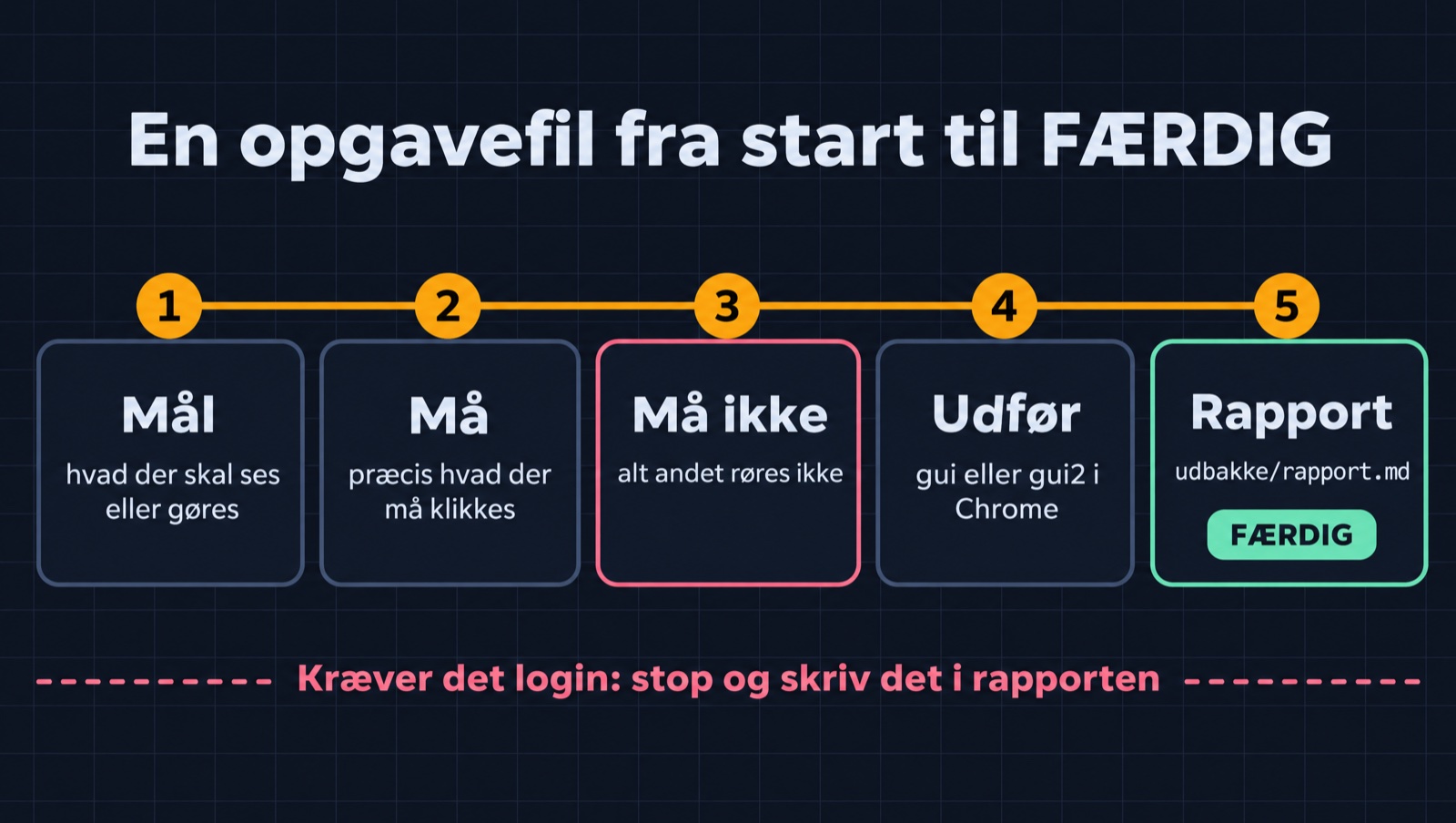
En opgave til Mac minien er altid en fil, aldrig en lang besked. Det lærte jeg allerede første dag, hvor en lang opgavetekst blev skåret over på vejen, så sessionen stod og ventede på resten. Korte beskeder som "fortsæt" eller "stop" kan godt sendes direkte, men alt andet skrives ned.
Opgavefilen er en kort seddel fra Mac Studioen til Mac minien, og den har altid de samme fire dele: hvad der skal gøres, hvad Claude må, hvad den ikke må, og hvor den skal lægge sit svar, når den er færdig. Svaret slutter altid med ordet FÆRDIG, så Mac Studioen ved, at den kan hente det.
Hvorfor er det så vigtigt med "må ikke"? Fordi browseren på Mac minien er logget ind på mine konti. Når Claude åbner YouTube, er den inde på min kanal med de samme rettigheder, som jeg har. Den kan i princippet ændre titler, slette videoer eller slå indtjeningen fra. Det vil jeg selvfølgelig ikke risikere.
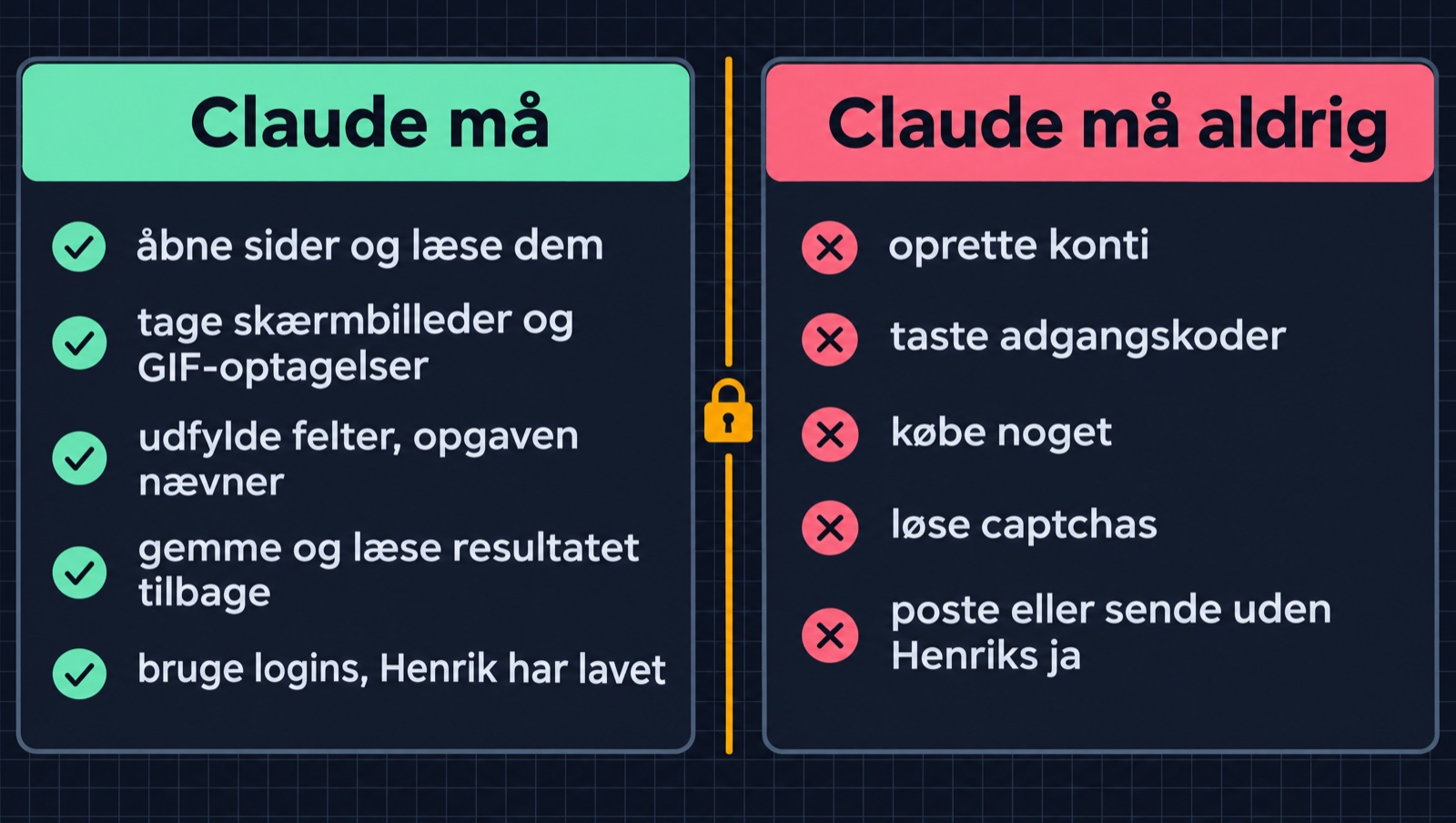
Et eksempel: Claude skulle lægge undertekster og en slutskærm på en af mine YouTube-videoer. Slutskærmen er de små felter i de sidste sekunder, der foreslår seeren den næste video. Den slags sættes ind i YouTube Studio med musen, og derfor skulle Mac minien gøre det i browseren. På sedlen stod der, at Claude kun måtte lægge underteksterne op og lave slutskærmen. Titel, beskrivelse, thumbnail, synlighed, indtjening og alle mine andre videoer måtte den ikke røre. Og hvis den blev bedt om at logge ind, skulle den stoppe og skrive det i sit svar i stedet for at prøve selv.
Opgaverne kan også være helt små. Når jeg har opdateret en side, vil jeg være sikker på, at besøgende ser den nye version og ikke en gammel, gemt kopi. Så fik Mac minien fire spørgsmål om, hvad der stod på siden. Den måtte ikke klikke på noget, den havde tre minutter, og svaret kom tilbage på fire linjer.
To sessioner, men kun én på musen
På Mac minien kører to Claude-sessioner side om side, gui og gui2. Begge kan arbejde i Chrome på samme tid, fordi udvidelsen arbejder i hver sin fane. Computer use er derimod knyttet til skærmen, og der er kun én mus og ét tastatur, så kun én session ad gangen må styre dem. Derfor får gui de opgaver, der kræver computer use, og gui2 tager browserarbejdet ved siden af.
Claude in Chrome er også installeret i Chrome på min Mac Studio, og det opdagede jeg på den hårde måde, da et par YouTube-opgaver i midten af november kørte i den forkerte browser. Så nu starter hver opgave med, at Claude vælger Mac miniens egen browser ud fra dens id, og findes den ikke, stopper opgaven.
Jeg logger selv ind, og Claude holder sig fra resten
Jeg logger selv ind én gang i Mac miniens Chrome, og derefter arbejder Claude videre i de sessioner. Claude opretter aldrig konti, taster aldrig adgangskoder eller betalingsoplysninger, køber ikke noget, løser ikke captchas og poster eller sender ikke noget uden mit ja.
Det er ikke kun regler på papiret. Da en opgave bad den slå en sikkerhedsindstilling fra i mit netværksværktøj, sagde den nej, fordi det var en ændring af en sikkerhedsindstilling, og skrev i stedet de tre klik, jeg selv skulle tage. Det er præcis sådan, jeg vil have det: rammer Claude noget, der ligger uden for opgaven, stopper den og siger det i stedet for at finde en vej udenom.
Det bruger jeg den til
Skærmbilleder, videoer og how-tos
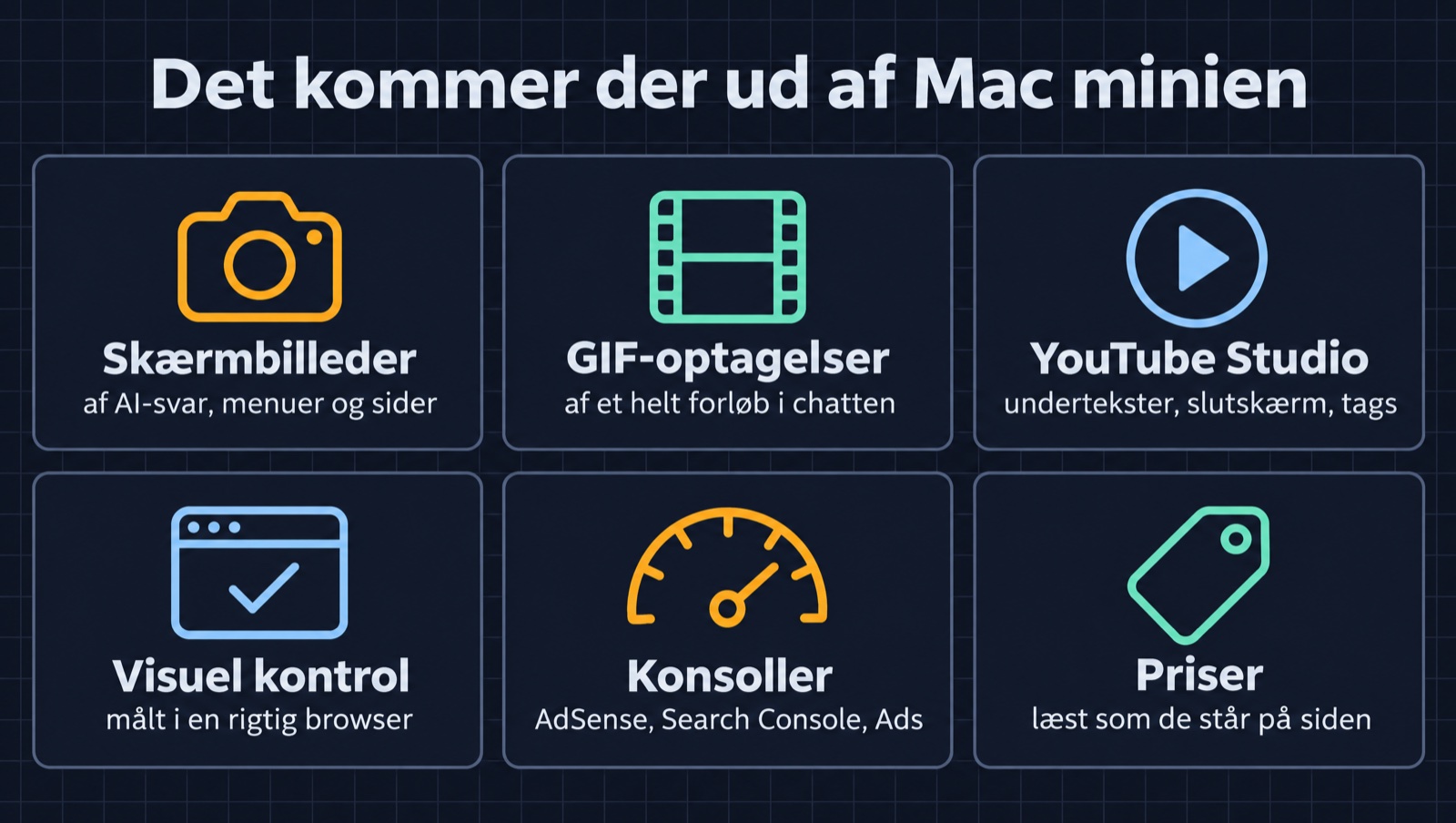
Det, Mac minien laver mest, er billeder og optagelser af skærmen. Skærmbillederne bruges direkte i mine artikler og rapporter, optagelserne viser et helt forløb, og når noget skal forklares trin for trin, bliver det til how-tos med et billede af hvert trin. Den tager også billeder af AI-svar til mine GEO-rapporter, så kunden kan se præcis, hvad ChatGPT og de andre svarer.
Til AI for alle, et dansk site med guides og anmeldelser af AI-værktøjer, ville jeg se, hvordan de betalte udgaver af ChatGPT, Grok og Gemini klarede de samme seks opgaver på dansk. Claude stillede spørgsmålene i Mac miniens Chrome og tog et skærmbillede af hvert spørgsmål og hvert svar, af menuen hvor man vælger AI-model og af de popups, der dukkede op undervejs. Herudover målte den, hvor lang tid svarene tog, og noterede hvilke kilder hver chat viste.
Til to af opgaverne lavede den også GIF-optagelser, korte animationer af hele forløbet fra spørgsmålet bliver sendt, til svaret står der. Det gør Chrome-udvidelsen selv, og det er langt bedre end ét billede, når man vil vise, hvordan en chat arbejder sig frem til et svar. En af opgaverne var et billede af et lille bageri med teksten Rødgrød med fløde på skiltet, og på billederne kan jeg zoome ind og læse, hvad der står. Billederne står nu i anmeldelserne af ChatGPT Pro, Gemini Pro og SuperGrok på AI for alle.
Priser, som de rent faktisk står
Til samme site læste Claude prissiderne på en række AI-værktøjer og skrev beløbene ned, som de stod den dag. Nogle stod i danske kroner og andre i dollars, og kampagnepriser blev markeret for sig, så et Black Friday-tilbud ikke blander sig med den almindelige pris. Hvor en prisside sendte videre til en tilmelding, skrev den teksten på knappen ned, men klikkede ikke.
YouTube Studio
Jeg har startet nogle engelske YouTube-kanaler, og efter hver upload overtager Mac minien i YouTube Studio. Den har lagt engelske undertekster på fra en færdig undertekstfil, sat en slutskærm med en video og en abonner-knap på de sidste 20 sekunder, skiftet thumbnail, sat 16 tags ind, ændret kategorien til Uddannelse og markeret videoen som ændret eller syntetisk indhold, fordi der er AI-klip i.
Det vigtigste er, at den bagefter genindlæser siden og læser det hele tilbage. Først når titel, tags, undertekster og slutskærm står der efter genindlæsningen, skriver den, at det er gjort.
Kontrol af sider i en rigtig browser
Når en side er ændret, vil jeg se den, som en besøgende ser den. Claude åbner siden i Mac miniens Chrome, tager skærmbilleder og måler med sidens egne mål. Da tre produktsider i en webshop skulle sammenlignes, kom rapporten tilbage med antal afsnit, afstanden mellem dem (40 pixels på alle tre), højden på tekstspalten og antal ord, så jeg kunne se, at de nye sider fyldte det samme som den gamle.
På samme måde har den tjekket et cookiebanner ved at se på, hvilke kald siden sendte før og efter accept, og der blev ikke sendt noget til Google, før der var trykket ja.
Konsoller uden API
Herudover bruger jeg den til de konsoller, der ikke har et API, eller hvor det er hurtigere at se det med egne øjne. Den har læst status på mine sites i AdSense, gennemgået 90 dage i en Google Ads-konto uden at røre noget, opdateret kategori og beskrivelse på min egen Google-virksomhedsprofil, kørt en produktside gennem Schema-validatoren og taget billeder af søgeresultater i England og Holland.
Når noget kræver mine hænder, slutter rapporten med de få trin, jeg selv skal tage, i stedet for at Claude prøver at finde en vej uden om.
Det kan du selv bruge sådan en maskine til
Man behøver ikke mit setup for at få noget ud af idéen. Hvis du allerede bruger Claude til opgaver i en browser, er det her de ting, jeg vil anbefale at starte med på en computer, der kun er til Claude:
- Kontrol efter en ændring på dit site: åbn siden, tag et skærmbillede, tjek at formularen, prisen og cookiebanneret ser rigtige ud, og skriv det ned.
- Felter i systemer uden API: titler, beskrivelser og tags i fx YouTube Studio eller et CMS, hvor du giver teksten og Claude sætter den ind og læser den tilbage.
- Dokumentation med billeder: skærmbilleder og korte GIF-optagelser af et forløb, til en guide, en kunde eller dig selv om et halvt år.
- Offentlige priser og vilkår: læs prissider og skriv beløbene ned, som de står den dag, med kampagner for sig.
- Test af chatbots og formularer: stil de samme spørgsmål til flere AI-chats eller din egen kundeservice og gem svarene side om side.
- En morgenrunde: tjek om du stadig er logget ind de steder, Claude skal arbejde, så en opgave ikke går i stå kl. 10.
Det, jeg ikke vil anbefale, er det samme, som Anthropic selv fraråder: netbank, investeringer, juridiske og medicinske dokumenter og andre menneskers personoplysninger. Og start med opgaver, hvor du kun læser, og lad Claude skrive en rapport, før du lader den gemme noget.
Overvågning, så jeg ikke skal holde øje
Mac minien passer i det store hele sig selv:
- Den starter op af sig selv. Når maskinen tænder, logger den selv ind, og et lille job på maskinen (en LaunchAgent) starter Chrome og de to Claude-sessioner.
- Den genstarter det, der går ned. Samme job tjekker hvert 5. minut og starter en session igen, hvis den er stoppet.
- Mac Studioen holder øje udefra. Hvert 15. minut tjekker en vagt, om begge sessioner kører og er logget ind. Er der noget galt, får jeg en besked på Telegram, højst én gang pr. fejl pr. seks timer, så jeg ikke bliver kimet ned.
- Login tjekkes hver morgen. Kl. 06.40 går den ene Claude-session en runde på 13 tjenester og ser, om jeg stadig er logget ind. Mangler der et login, står det på Telegram, så jeg kan klare det, før en opgave går i stå.
Det, der stadig driller
macOS er bygget til, at et menneske sidder foran skærmen og trykker ja til tilladelser, og det mærker jeg stadig. Da Claude skulle prøve Grok-appen på selve Mac'en, manglede tilladelsen til at styre mus og tastatur, og forsøget stoppede, før appen blev åbnet. Samme dag gik GIF-optagelserne fra Gemini til Chromes Overførsler-mappe, som macOS ikke ville lade Claude læse, så de kom aldrig med i rapporten.
Det andet er mobilbredden. Jeg vil gerne have billeder af, hvordan en side ser ud på en telefon, men når Claude gør Chrome-vinduet smalt, melder værktøjet, at det er sket, mens bredden er den samme, når den bliver målt bagefter. Så indtil videre er kontrollen kun i desktopbredde.